
Herkenbare situaties, concrete oplossingen. Zo helpt Virgula planners dagelijks bij het opstellen van roosters die kloppen; met CAO-regels, forecasts en tekortmeldingen ingebouwd.
1
CAO-regels instellen
Set up → Tijdgebonden regels
Situatie
De CAO Ziekenhuizen schrijft voor dat medewerkers maximaal 2 volledige weekenden
per 28 dagen mogen werken, en maximaal 6 aaneengesloten dagen zonder minimaal
2 vrije dagen. Als planner wil je dit één keer instellen — daarna bewaakt
het systeem dit automatisch.
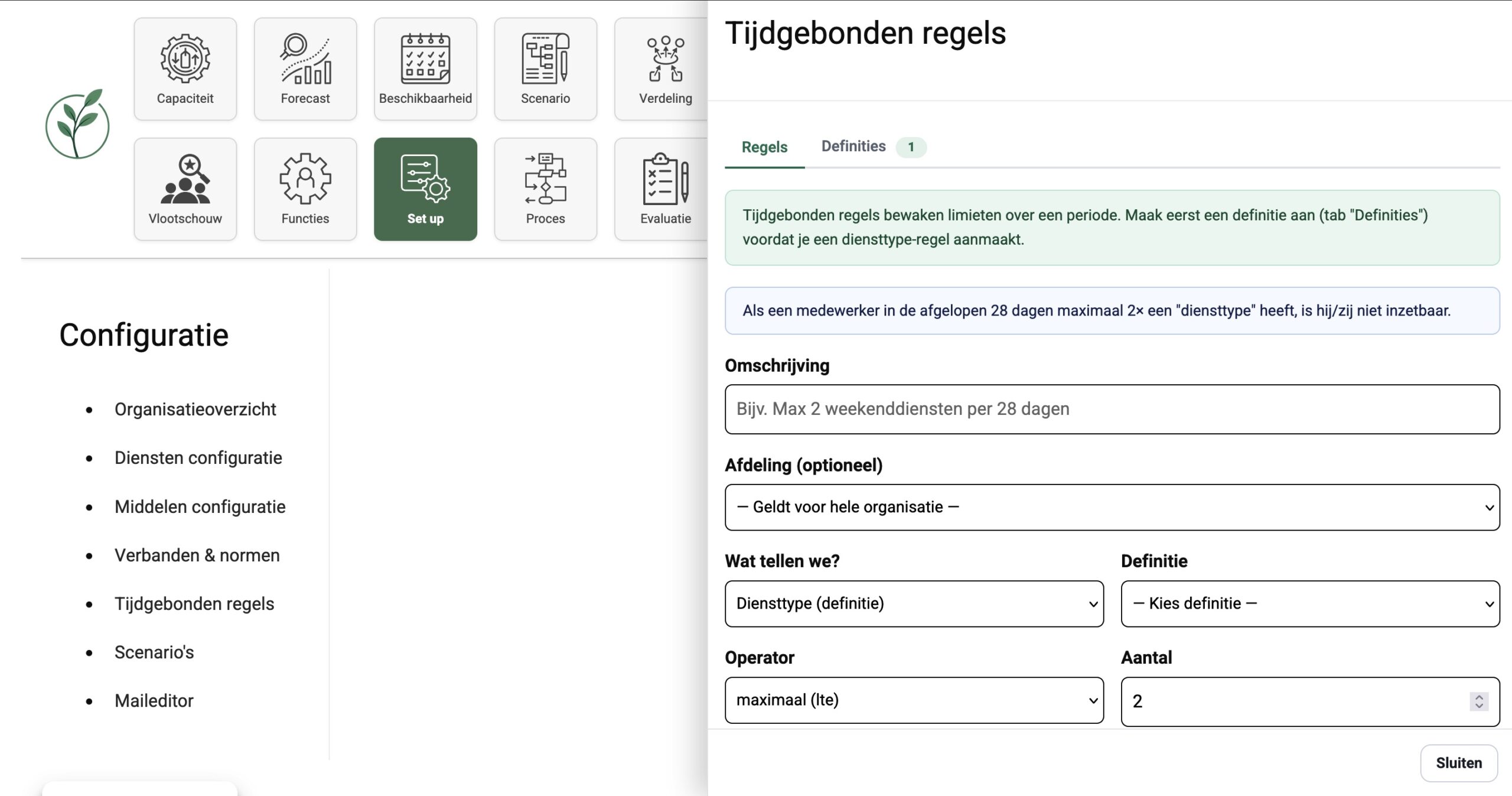
Set up → Tijdgebonden regels — twee actieve CAO-regels
1
Ga naar Set up → Tijdgebonden regels
Klik in het menu op Set up en kies Tijdgebonden regels in de linkerzijbalk.
2
Maak eerst een definitie aan (tabblad “Definities”)
Geef aan welke dagen je wilt tellen — bijv. Zaterdag + Zondag samen als één “weekend”.
Kies Geplande momenten om te tellen hoeveel weekenden iemand werkt,
of Vrije momenten voor “minimaal X weekenden vrij”.
3
Maak de regel aan (tabblad “Regels”)
Koppel de definitie aan een operator (maximaal) en een aantal (2).
Stel het venster in op 28 dagen rollend. Voeg optioneel de CAO-bron toe, bijv. art. 10.3.
4
Werkpatroonregel toevoegen (optioneel)
Kies als onderwerp Werkpatroon (aaneengesloten dagen),
vul 6 in als maximum, operator maximaal, aantal 0 overtredingen.
Het systeem bewaakt dan automatisch dat er na 6 werkdagen minimaal 2 vrije dagen volgen.
Resultaat
- Regels zijn eenmalig ingesteld en gelden voor de hele organisatie (of per afdeling)
- Bij het plannen en in het basisrooster worden overtredingen automatisch gesignaleerd
- De CAO-bron is zichtbaar bij elke markering — transparant en controleerbaar
2
Basisrooster voorzet genereren
Capaciteit → Basisrooster → ✦ Voorzet
Situatie
Een nieuwe planperiode begint. In plaats van handmatig elk roostervakje in te vullen
laat je Virgula een voorzet maken. Het systeem houdt rekening met de forecast
(hoeveel mensen per dienst per dag nodig zijn), persoonlijke voorkeuren van
medewerkers en de ingestelde CAO-regels.
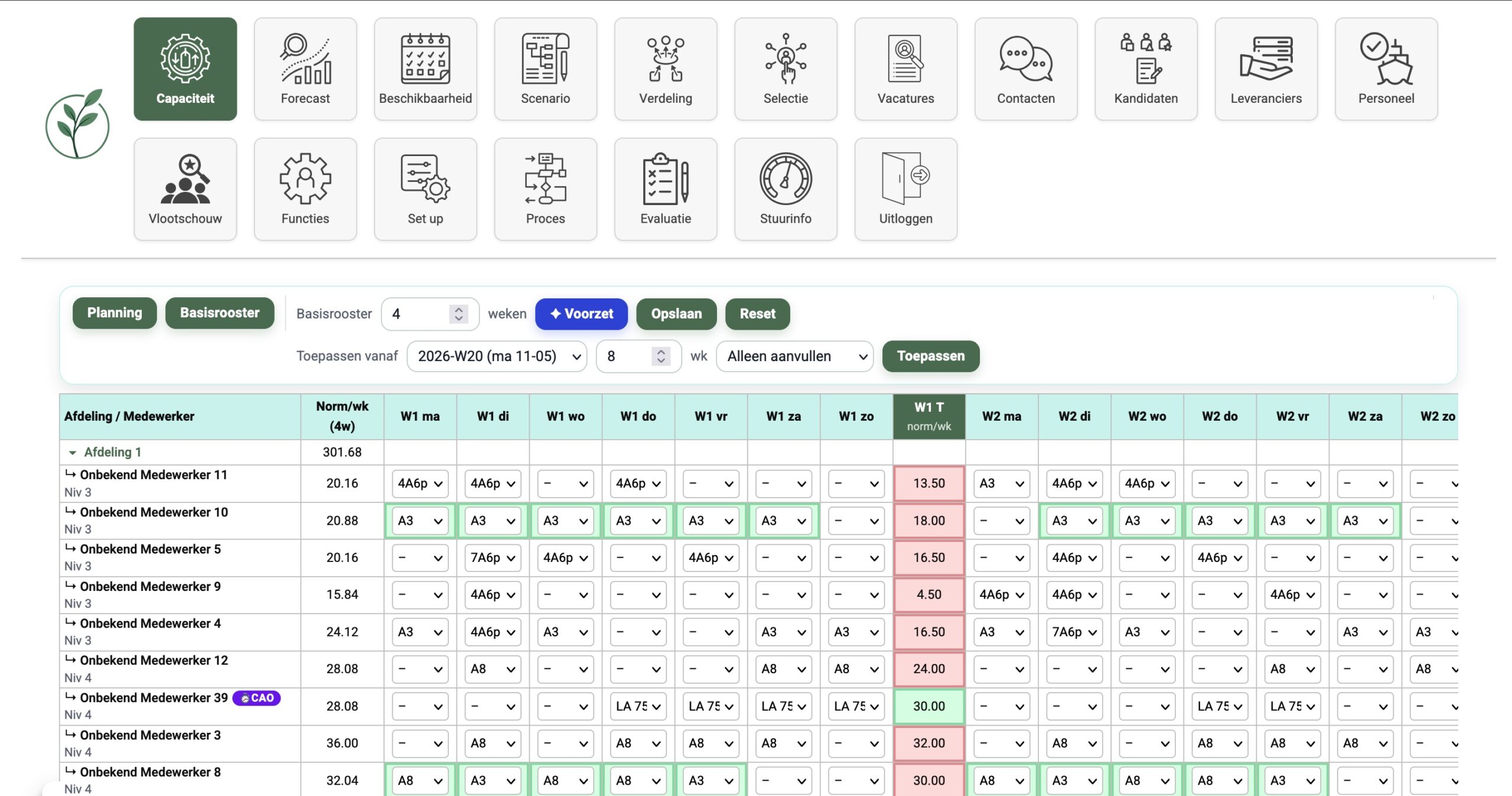
Capaciteit → Basisrooster — voorzet gegenereerd voor 4 weken
1
Open Capaciteit → Basisrooster
Klik op Basisrooster in de menubalk. Selecteer de afdeling door erop te klikken.
2
Stel het aantal weken in
Kies bijv. 4 weken als basispatroon. Virgula kijkt over de
hele periode — iemand die in week 1 al veel weekenden heeft, krijgt er in week 3 geen meer.
3
Klik op ✦ Voorzet
Het systeem genereert een compleet rooster. Prioritering:
① persoonlijke voorkeur → ② niet CAO-geblokkeerd → ③ meeste uren-ruimte → ④ eerlijk verdelen.
Diensten met de hoogste vraag worden als eerste ingevuld.
4
Controleer, pas aan en sla op
De voorzet is een startpunt — je kunt handmatig aanpassen.
Cellen met ⚠ wijzen op tekorten. Klik Opslaan als het rooster klaar is.
5
Toepassen op de planning
Kies vanaf welke week en hoeveel weken het basisrooster geldt.
Gebruik Alleen aanvullen om bestaande diensten te bewaren,
of Exact kopiëren om het basisrooster leidend te maken.
💡 Tip: Genereer altijd een nieuwe voorzet na het wijzigen van tijdgebonden regels of de forecast.
Het systeem herlaadt automatisch de CAO-evaluaties vóór de voorzet wordt gemaakt.
Resultaat
- Uren per medewerker blijven binnen de FTE-norm — nooit meer dan de weekcontractnorm
- CAO-regels worden gerespecteerd: niemand met 7+ aaneengesloten dagen
- Tekorten worden direct zichtbaar in de ⚠-kolommen
3
Tijdgebonden markering in de planning
Capaciteit → Planning → Tijdgebonden aan
Situatie
Je bent bezig met de weekplanning en wil weten welke medewerkers je niet
kunt inzetten op een bepaalde dag — omdat ze de CAO-limiet al hebben bereikt.
Zet de Tijdgebonden-toggle aan en Virgula markeert dit direct
per medewerker, per week én per dag.
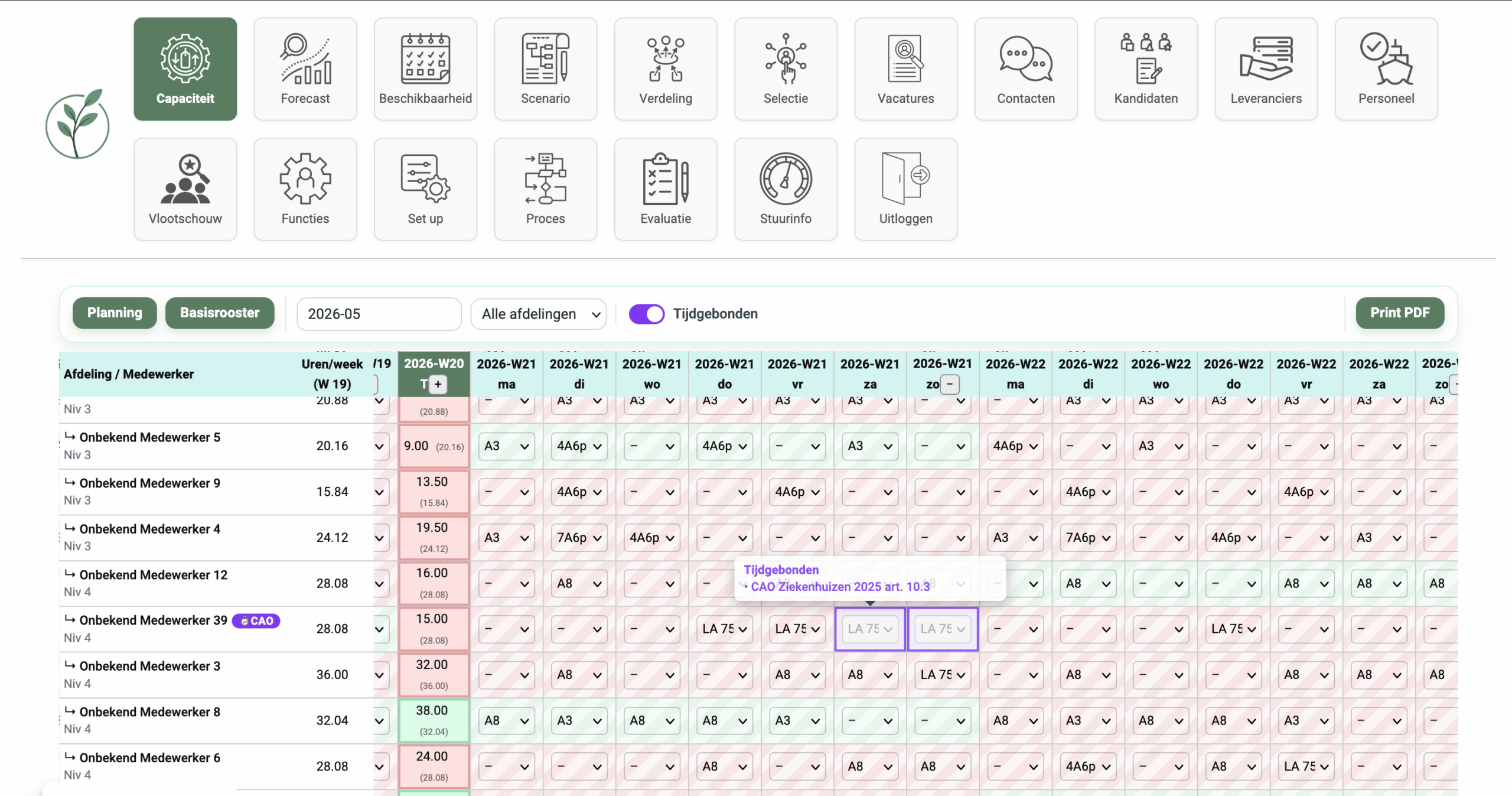
Planning met Tijdgebonden aan — paarse cellen tonen CAO-blokkade per dag
⏱ CAO
⚠ Niet inplanbaar op deze dag
1
Zet de Tijdgebonden-toggle aan
Rechts van “Alle afdelingen” staat de paarse toggle. Klik erop —
Virgula evalueert alle 26 planningsweken in één keer en markeert overtreders per week.
2
Herken de paarse markering
Paarse cellen = de medewerker heeft de CAO-limiet bereikt voor die specifieke dag.
Een weekendregel markeert alleen zaterdag en zondag — doordeweekse cellen blijven wit.
3
Hover voor de reden
Beweeg de muis over een paarse cel voor een tooltip met de exacte CAO-regel,
bijv. “CAO Ziekenhuizen 2025 art. 10.3”. Het badge ⏱ CAO bij de naam toont
alle actieve blokkades voor die medewerker.
4
Blokkade voorkomt onbedoeld inplannen
De dropdown in een paarse cel is uitgeschakeld — je kunt de medewerker
niet inplannen op een dag waar de CAO-limiet bereikt is. Zo zijn fouten structureel uitgesloten.
Resultaat
- Geen discussies achteraf over CAO-overtredingen — het systeem voorkomt ze
- Per cel zichtbaar waarom een medewerker niet inplanbaar is
- Badge telt hoeveel medewerkers organisatiebreed geblokkeerd zijn deze week
4
Tekorten signaleren in het basisrooster
Capaciteit → Basisrooster → ⚠ in afdeling-rij
Situatie
Na het genereren van een voorzet — of na handmatige aanpassingen — wil je direct
zien of de forecast gedekt is. Op welke dag ontbreekt welke dienst nog? Virgula
toont dit met een ⚠-icoon per dag in de afdeling-rij, zonder dat je elk vakje
handmatig hoeft te controleren.
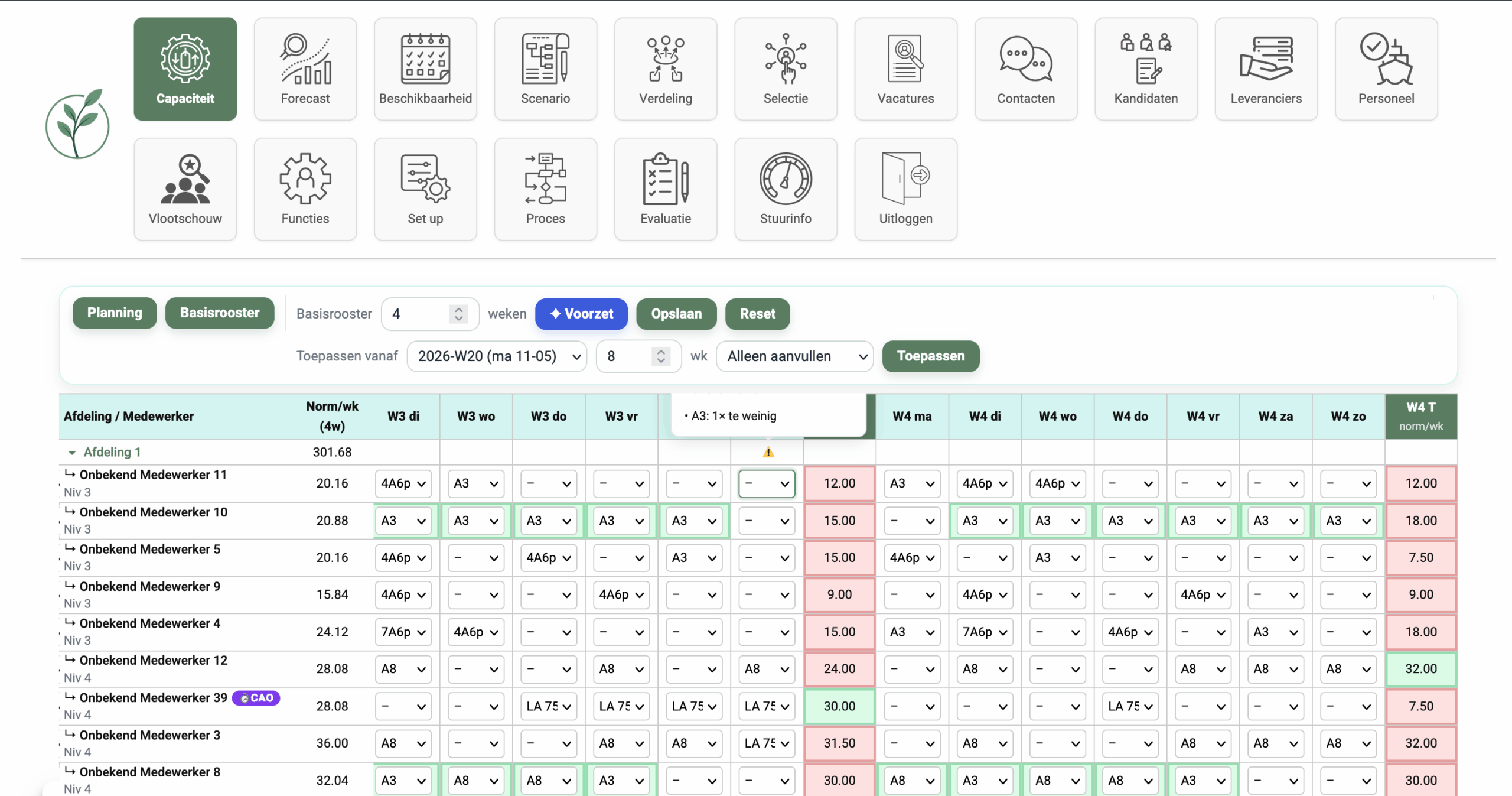
Basisrooster — ⚠ in afdeling-rij toont tekort per dag met hover-tooltip
⚠ A3: 1× te weinig
Rode cel = FTE-onderbenutting
1
Kijk naar de afdeling-rij
Na het openen van een afdeling in het basisrooster verschijnt de afdeling-rij
bovenaan de medewerkers. Oranje ⚠-iconen geven aan op welke dag er een tekort is.
2
Hover over het ⚠ voor details
Een tooltip verschijnt met per dienst het aantal te weinig,
bijv. “• LA 75: 1× te weinig”. Zo weet je precies wat er nog ingevuld moet worden.
3
Controleer de menubalk
Bovenin staat een totaalteller: “⚠ 4× te kort” of
“✓ Forecast gedekt” als alles klopt. Deze wordt real-time bijgewerkt
bij elke wijziging in het rooster.
4
Herstel tekorten handmatig of via nieuwe voorzet
Klik op een lege cel bij de betreffende dag en kies de ontbrekende dienst.
Of genereer een nieuwe voorzet — die vult automatisch open plekken in op basis van beschikbaarheid.
💡 Tip: De tekort-indicator kijkt per basisroosterweek naar de forecast voor die week.
Bij een 4-weken basisrooster verschijnen tekorten per week afzonderlijk — zo zie je precies
in welke cyclus de dekking nog niet klopt.
Resultaat
- Direct overzicht of de forecast gedekt is — geen handmatig tellen meer
- Per dag en per dienst zichtbaar wat er nog ontbreekt
- Rode cellen signaleren medewerkers die boven hun FTE-norm gepland staan
- Groene cellen tonen medewerkers met een ingevulde voorkeur voor die dienst